装好,打开,就能用
-
下载安装
去 下载页 拿安装包,双击,一路下一步。
Windows 弹「已保护你的电脑」是因为安装包没买代码签名证书,点 更多信息 → 仍要运行 就行。
-
打开软件
桌面双击图标,直接进主界面。不用注册、不用登录、不填手机号。
第一次打开会看到两个窗口:左边是直播画面,右边是控制台。
-
认识两个窗口
左边(LivePrinter3D):3D 打印机和纸,这就是观众要看的画面。直播伴侣抓的是这个窗口。
右边(控制台):所有开关都在这里。礼物规则、AI 语音、画质、状态屏大小。
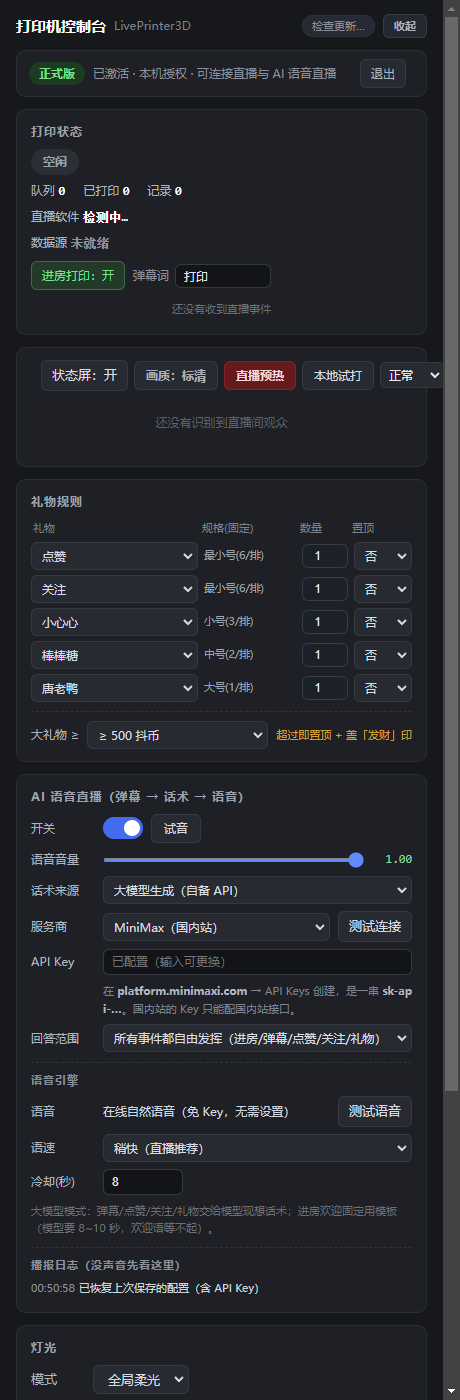 控制台长这样
 -
控制台关了怎么办
控制台右上角「收起」只是隐藏,不是关闭。要叫回来,点主画面左上角的「控制台」按钮。
主画面点 X 会问你要不要退出,防止直播中误关。
-
试打一张
控制台上有「本地试打」,点一下画面里会打一张测试纸,确认画面和音效都正常。
这张纸是画面里的 3D 纸片,不是真的打印纸 —— 这个工具不需要任何实体打印机。
接下来
把画面接进直播间 → 和直播伴侣对接